使い方
数字の入れ方を、手順ごとに画面で示します。数字の例はモデルケース、考え方は解説にあります。
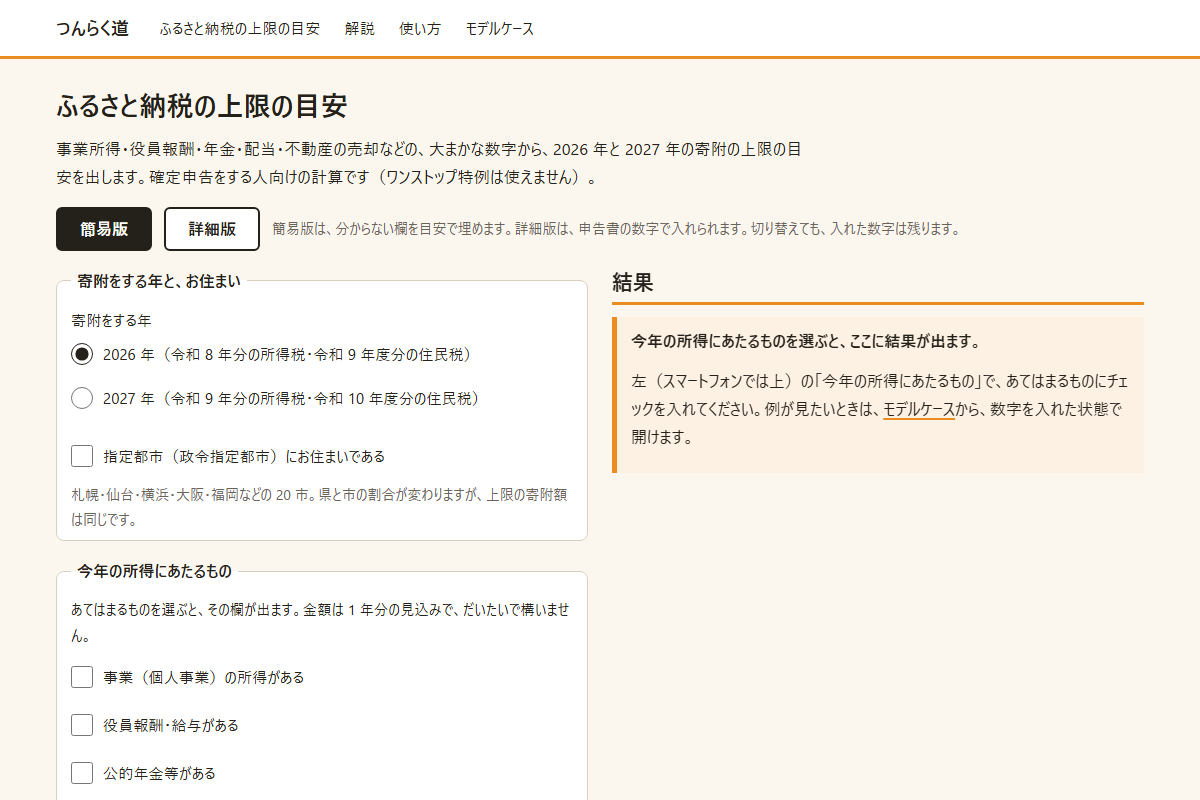
手順 1:寄附をする年と、所得の種類を選ぶ
2026 年か 2027 年を選びます。次に、今年あった所得の種類にチェックを入れます。チェックを入れた種類の欄だけが出ます。
手順 2:数字を入れる。分からないときは「どこを見る?」
金額は、1 年分の見込みで、だいたいで構いません。欄の横の「どこを見る?」を押す(パソコンでは、マウスを重ねる)と、その数字が、どの書類のどの欄にあるかが出ます。書類は、枠と欄の並びだけを描いた図で、色が付いた欄が見る場所です。
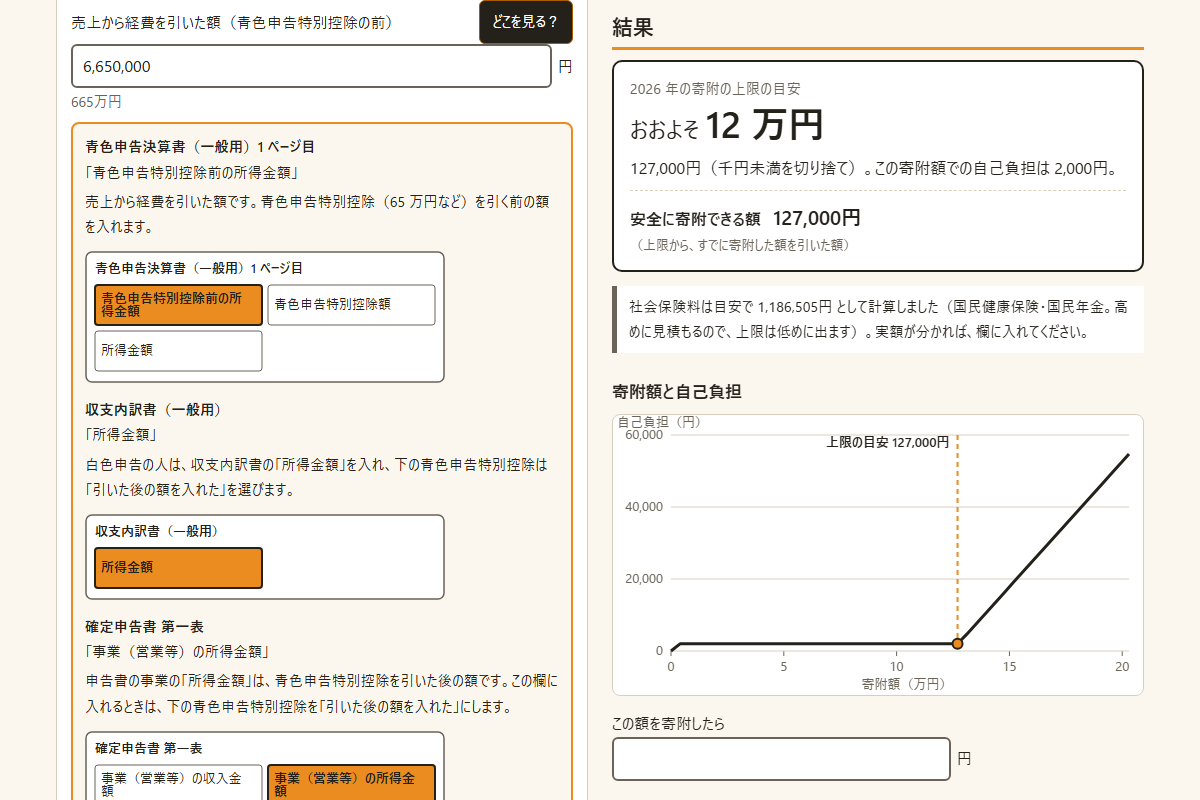
社会保険料は、空のままにすると、国民健康保険・国民年金や、協会けんぽ・厚生年金を、高めに見積もって入れます。「目安」の印が出ます。実額が分かれば、欄に入れてください。
手順 3:結果を読む
上のほうに「おおよそ ○ 万円」と、千円未満を切り捨てた上限が出ます。その寄附額での自己負担と、「安全に寄附できる額」(上限から、すでに寄附した額を引いた額)も出ます。グラフは、上限までは自己負担が 2,000 円前後で平らで、その先から上がる形です。内訳は、所得税の減る額、住民税の基本分、特例分、自己負担です。
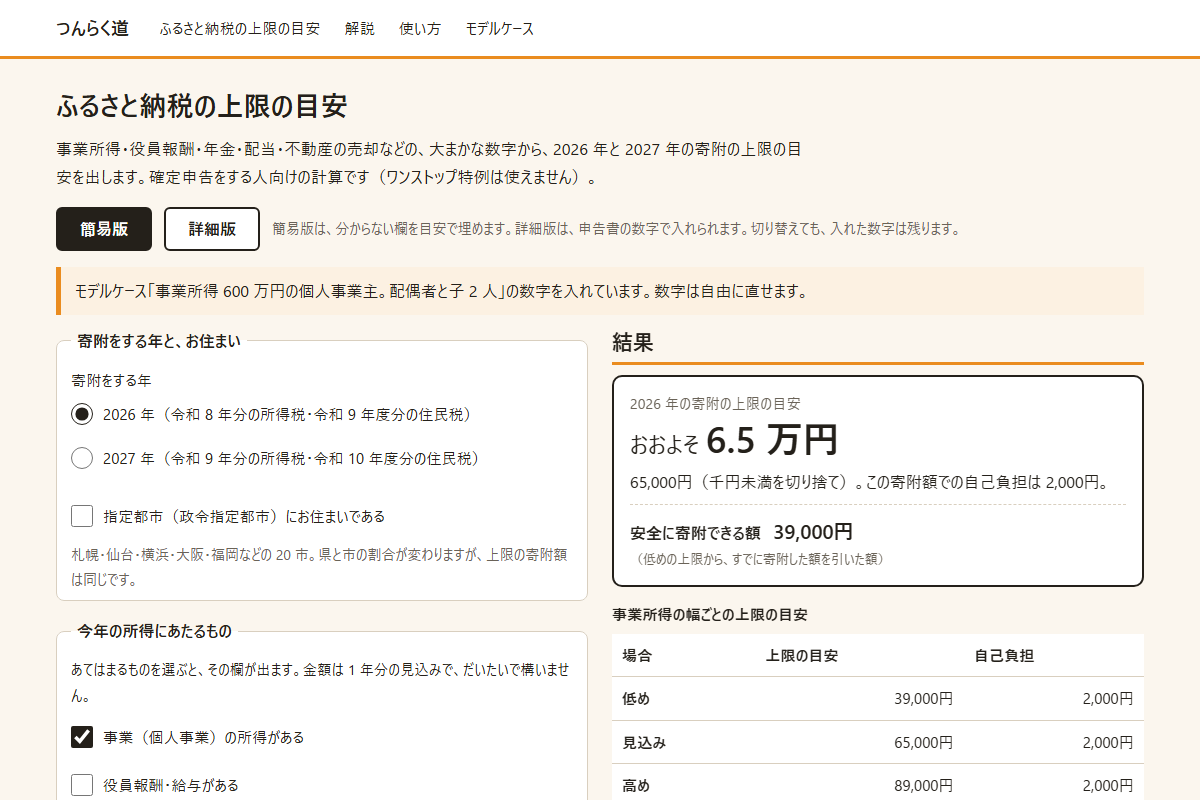
「この額を寄附したら」に金額を入れると、その額での自己負担が出ます。上限を超えると、自己負担が増えます。
簡易版と詳細版
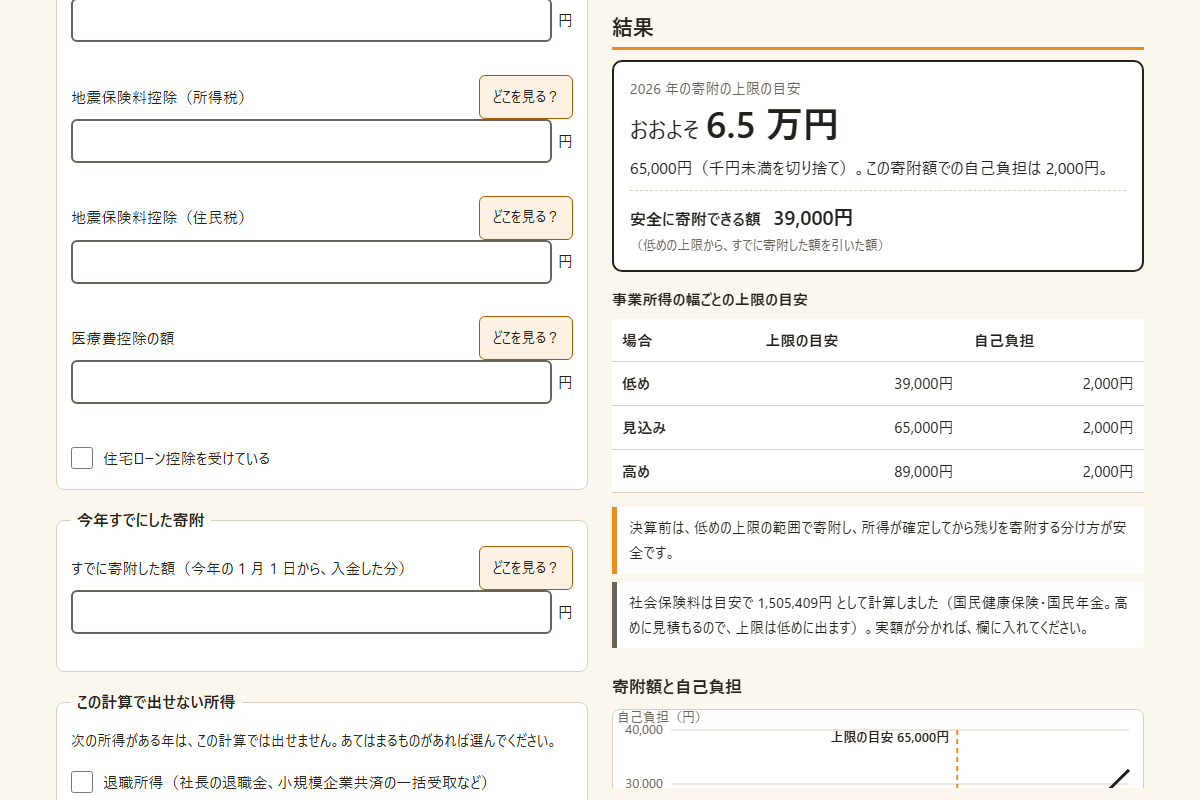
簡易版は、分からない欄を目安で埋めます。詳細版は、生命保険料控除・地震保険料控除・医療費控除・障害者控除・住宅ローン控除の額・住民税の税率などを、申告書の数字で入れられます。1 つのページの中で切り替えます。切り替えても、入れた数字は残ります。目安で埋めた欄には「目安」の印が出るので、そこだけ直せば足ります。同じ数字を入れれば、どちらでも同じ答えです。
よくある質問
事業所得は、どこに入れますか
「事業」の欄に、売上から経費を引いた額(青色申告特別控除の前)を入れます。青色申告特別控除の額は、その下で選びます。申告書の事業の所得金額(青色申告特別控除を引いた後)を入れたいときは、青色申告特別控除を「なし、または引いた後の額を入れた」にします。
返礼品サイトの数字と、違うのはなぜですか
返礼品サイトの計算は、給与の年収を入れる形のものが多く、事業所得・年金・配当・不動産の売却は扱えないことがあります。この道具は、所得の種類ごとに所得を出して、所得税・住民税(県と市を別々)を条文のとおりに計算しています。
年金は、いくら入れますか
公的年金等の源泉徴収票の「支払金額」(額面)を入れます。公的年金等控除は、道具が引きます。
自社の配当は、申告しなくてもよいですか
少額の配当は、所得税の確定申告をしないことも選べます。その場合も、住民税の所得割には入ります。道具は、詳細版の「所得税でも確定申告で申告する」で切り替えられます。
上場株の配当や、NISA はどうなりますか
申告しない場合と、NISA 口座の中の配当・売却益は、上限は動きません。申告するときは、「上場株・投資信託の配当」の欄で、総合課税か申告分離課税かを選びます。
住宅ローン控除があると、どうなりますか
上限の寄附額は変わりませんが、自己負担が 2,000 円を超えることがあります。そのときは、結果の下に注意が出ます。くわしくは、解説をご覧ください。
ワンストップ特例は使えますか
この道具は、確定申告をする人向けです。確定申告をすると、ワンストップ特例の申請は、なかったものになります。
入れた数字は、どこかに送られますか
送られません。計算は、お使いの端末の中だけで行います。ページを閉じると消えます。くわしくは、プライバシーポリシーをご覧ください。
誤りや、制度が変わっていることに気づいたら
ご相談フォームか、メール(info@tsunraku.com)でお知らせください。どのページで、どんな数字を入れて、どこが違うかを書いていただけると、確かめやすくなります。